26 Funcionalidades do reMarkable 2 que você precisa conhecer
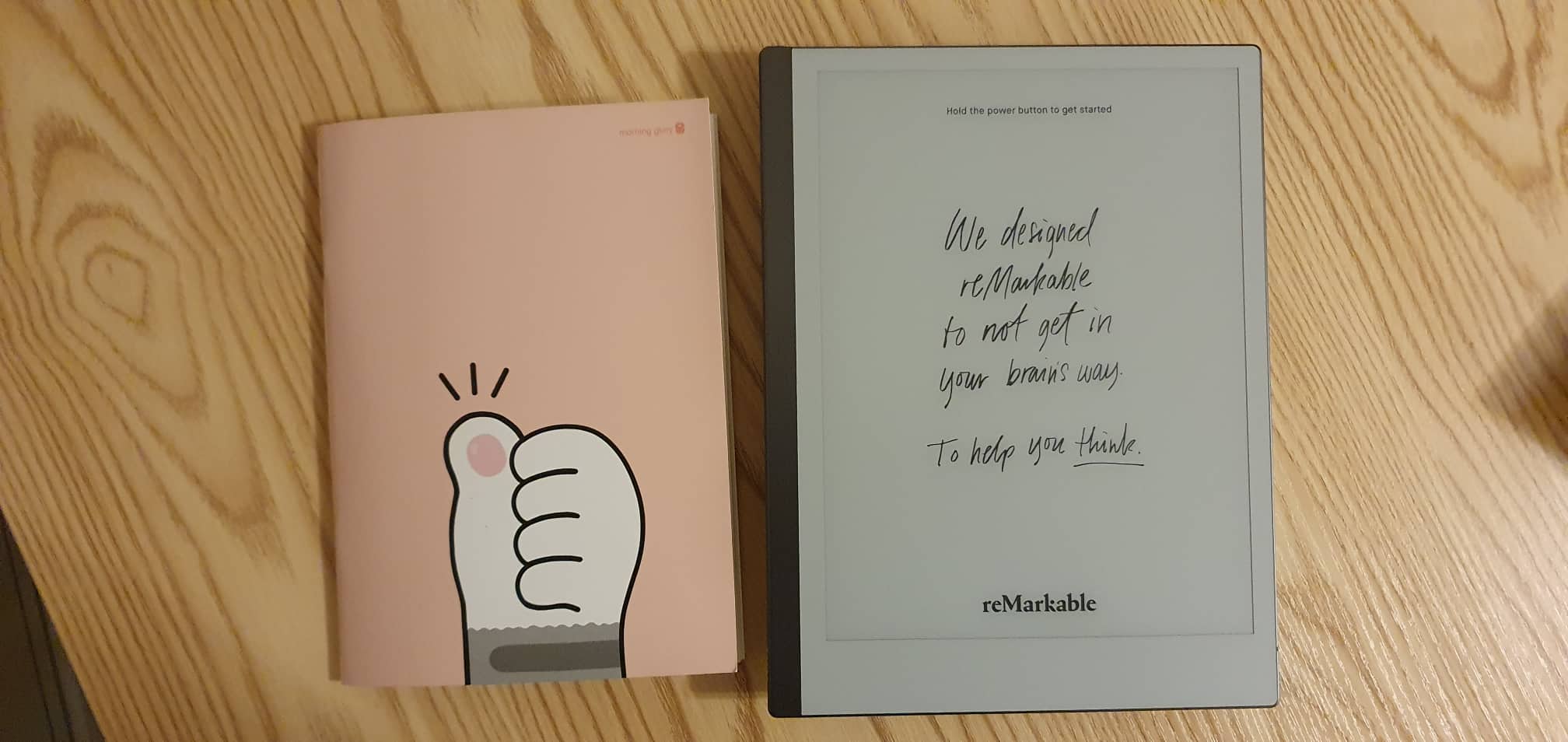
O reMarkable 2 é um tablet que permite fazer anotações à mão, com uma caneta. O que o diferencia de outros tablets é a sensação de escrever em papel.
Como o manual do usuário do reMarkable 2 está disponível apenas em inglês, achei interessante listar as funcionalidades do tablet em português, antes que você tome sua decisão. No final do artigo, deixarei o link para o manual do usuário em português (tradução automática).
Este post não é A patrocinado
As 26 principais funcionalidades do reMarkable 2
- Você pode configurar o tablet para destros ou canhotos
- É possível converter a escrita à mão em texto digital. Para isso, é preciso escrever horizontalmente. Qualquer escrita diagonal ou símbolos estranhos podem não ser compreendidos. Você deve selecionar seu idioma de escrita para facilitar a conversão digital (33 idiomas aceitos)
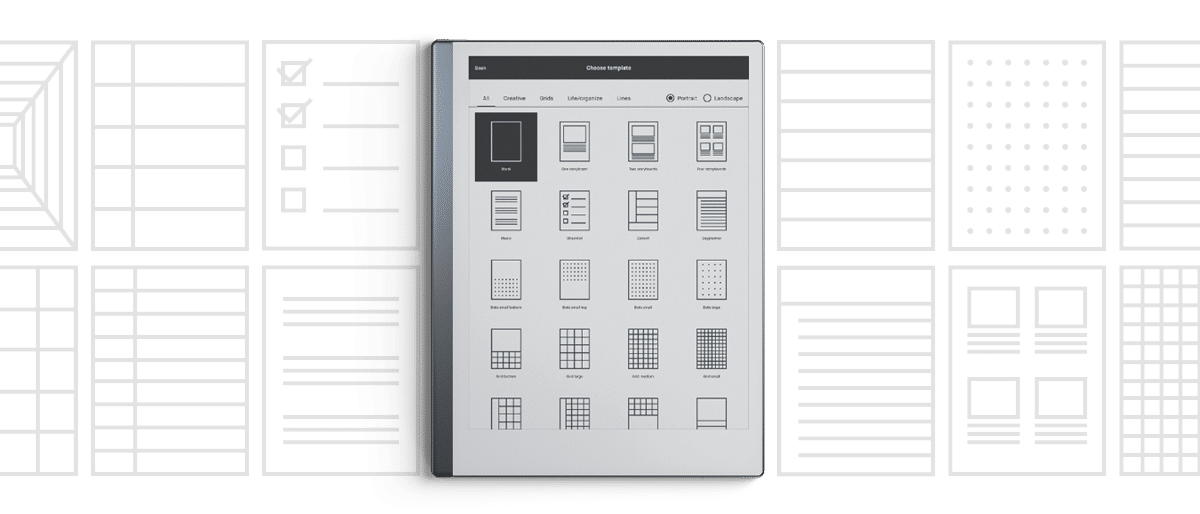
- Você tem vários modelos nos quais escrever: agendas, listas de verificação, partituras musicais, perspectiva, quadriculado…
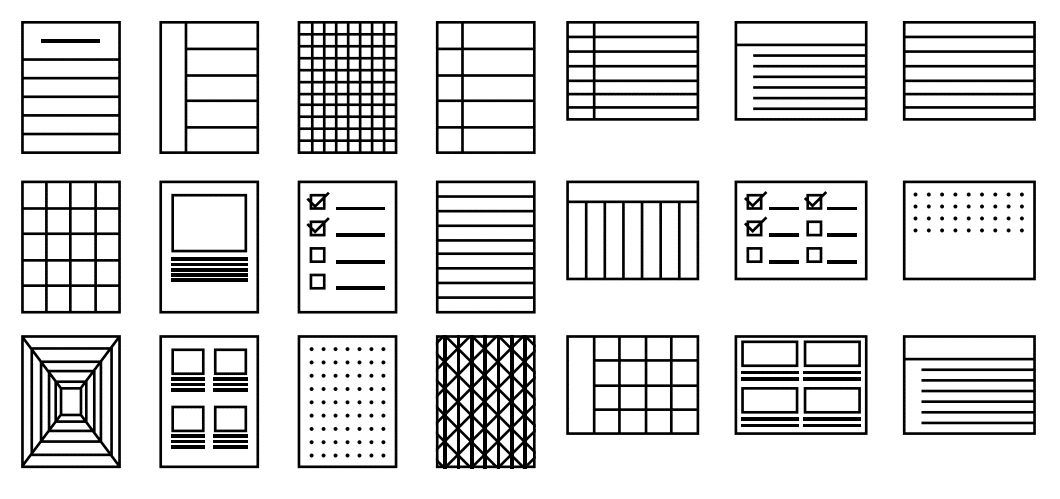
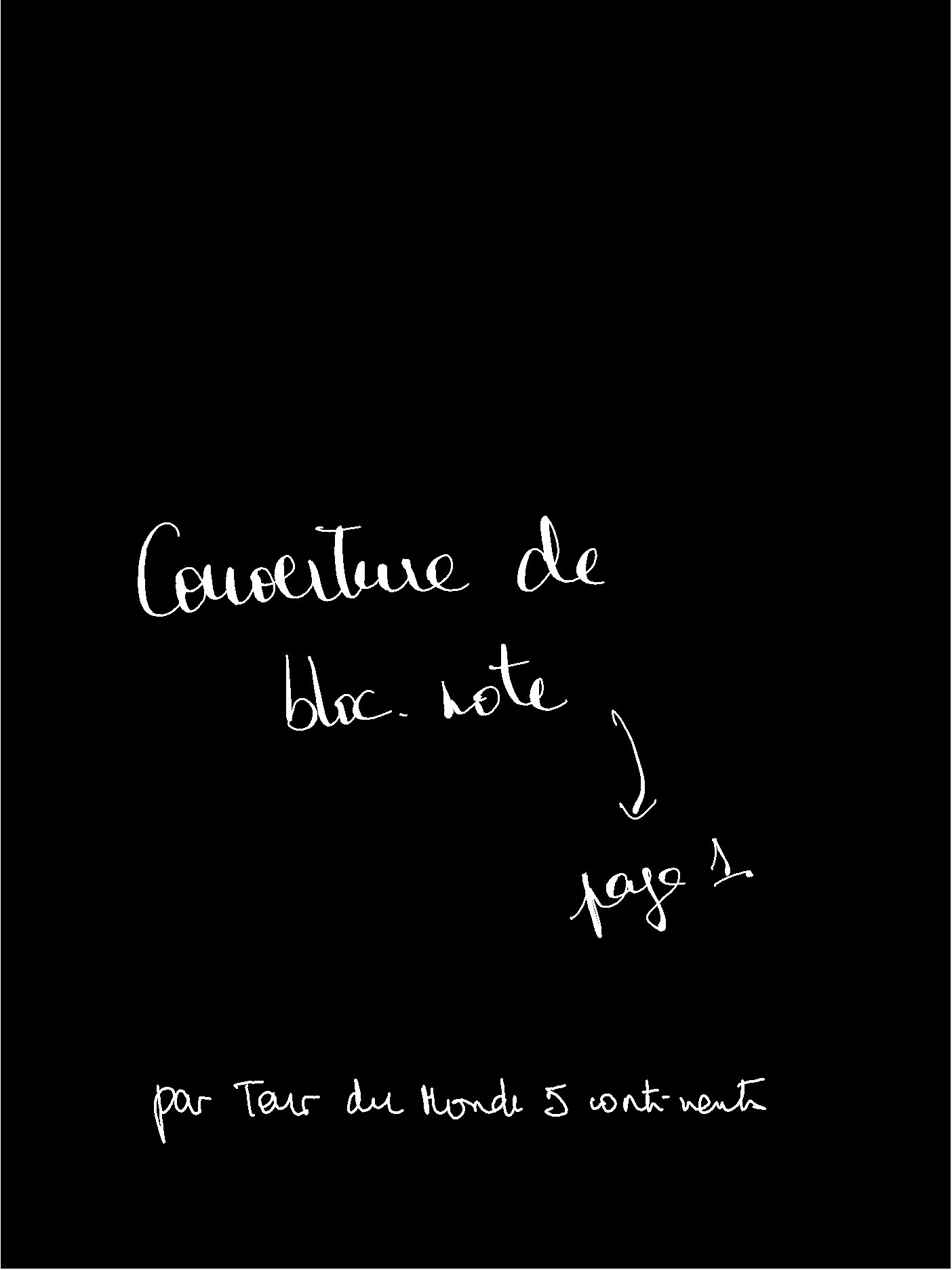
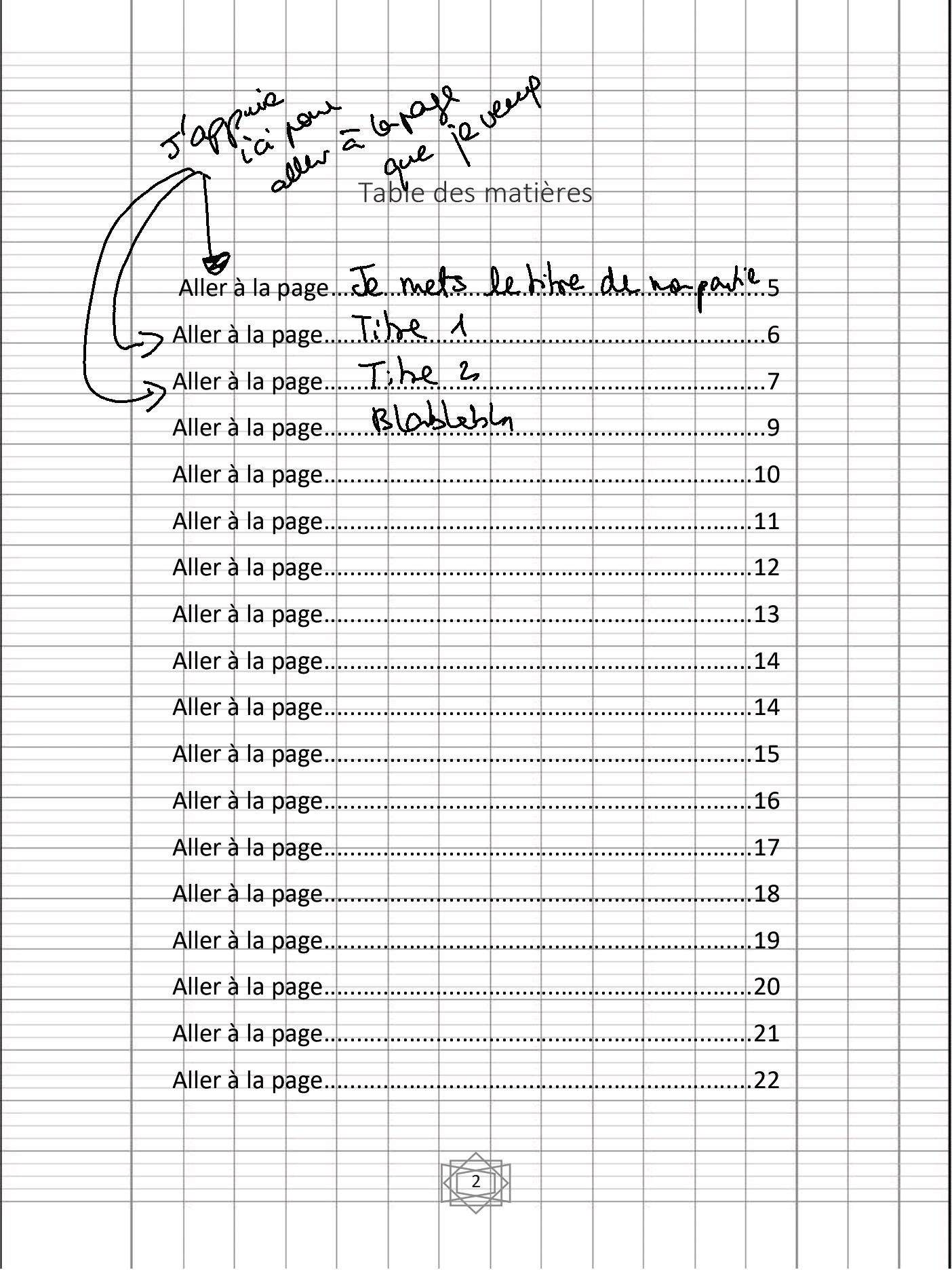
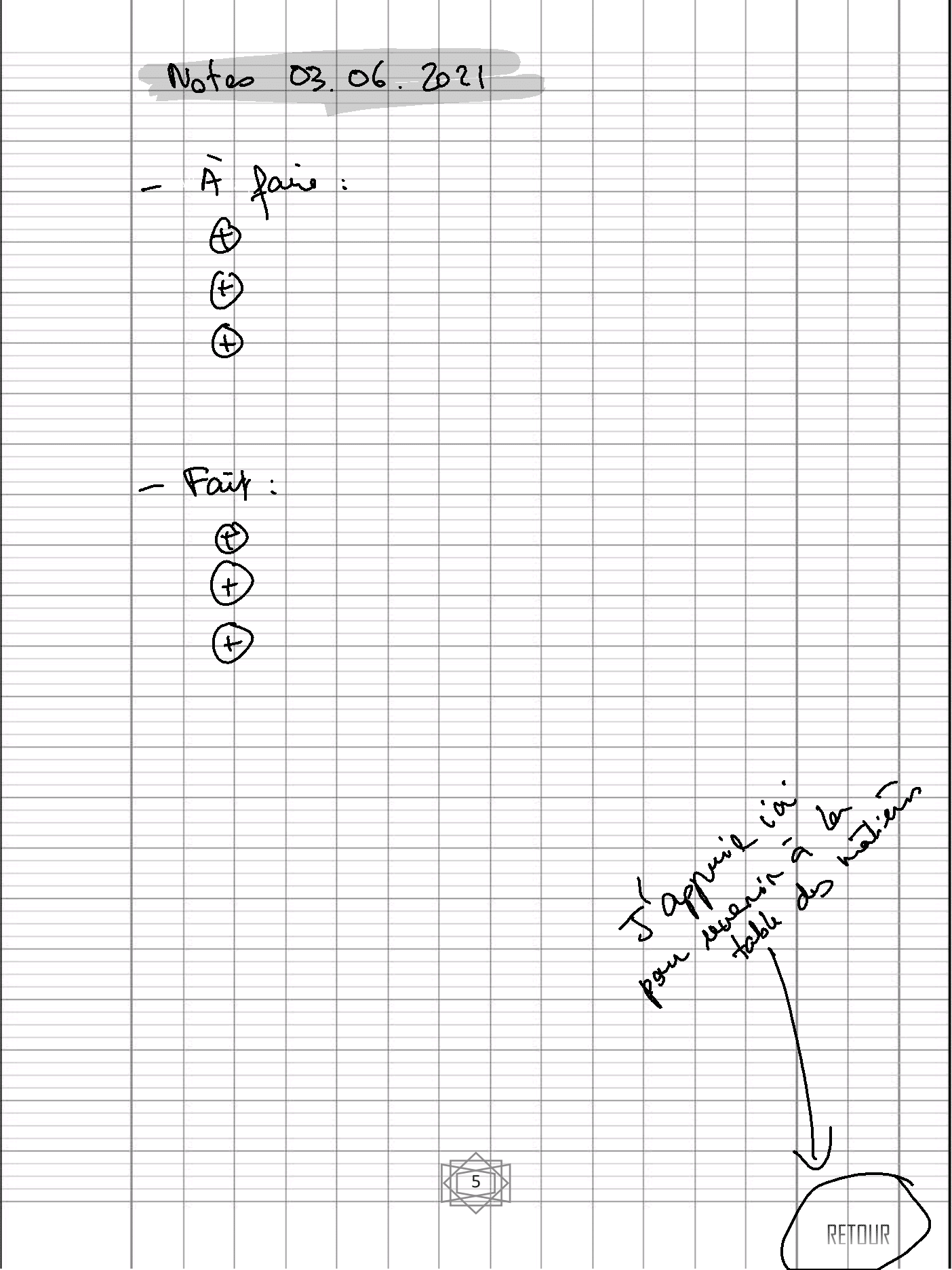
Aqueles que precisam de modelos especiais podem criar PDFs personalizados com links para cada página do documento. Eu gosto muito das linhas Seyes, então criei meu próprio documento (você pode baixar meu modelo em PDF aqui, presente!). Se compartilhar este modelo em algum lugar, por favor, cite-me como fonte.
- Você pode usar o reMarkable como um e-reader. Ele suporta arquivos PDF e epub. Pessoalmente, recomendo o uso de arquivos epub, pois é possível ajustar o tamanho da fonte, o espaçamento entre linhas… o que o PDF não permite. Mas é possível clicar nos links (internos) do PDF e não do epub, então depende do arquivo que você está lendo.
- Você pode enviar qualquer página da web para o reMarkable e ler no reMarkable, em modo somente texto ou com imagem (PDF). Para isso, use o app reMarkable para computador, ou os apps iOS e Android.
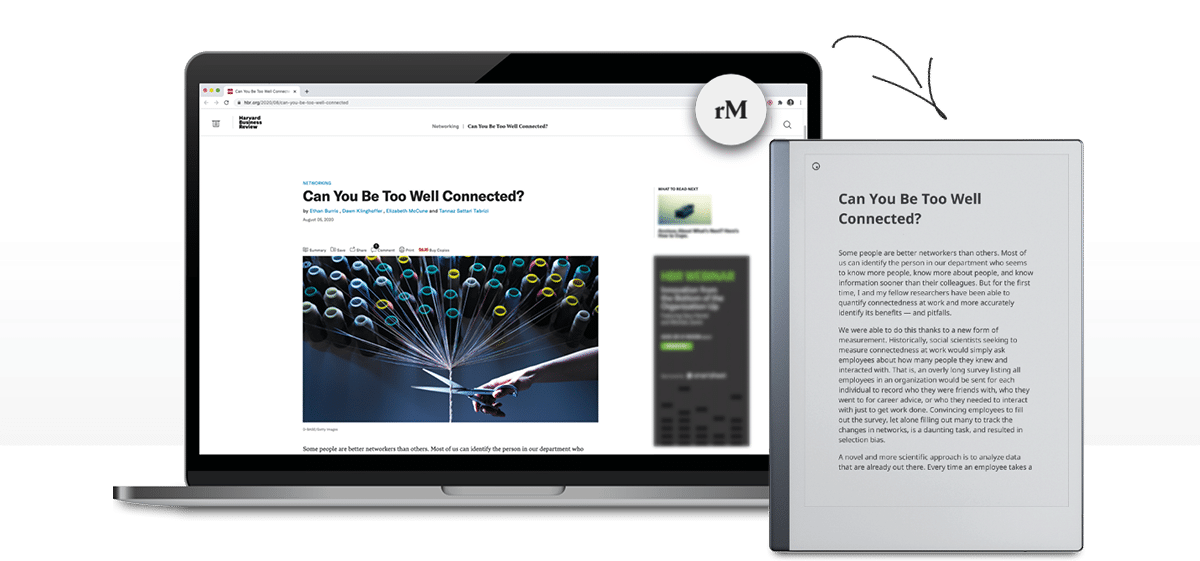
- Você pode sublinhar e anotar seus arquivos de texto, PDF e epub. No entanto, suas notas não serão convertidas digitalmente. Você só pode exportar tudo em formato PDF se quiser mostrar suas notas a outra pessoa
- Você pode exibir ao vivo sua tela do reMarkable no computador. Clique no ícone “compartilhar” e escolha “Apresentar com compartilhamento de tela”. Assim, você pode fazer transmissão ao vivo ou compartilhar a tela do seu computador, ou fazer gravação de vídeo para editar posteriormente.
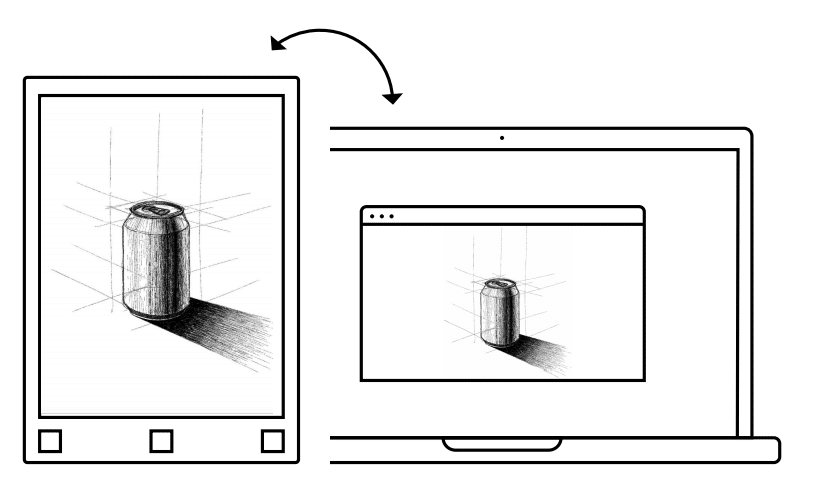
- Você pode adicionar várias camadas como no Photoshop, e ampliá-las, reduzi-las ou movê-las como desejar
- Desde a nova versão do software do reMarkable, você pode ampliar e reduzir apenas usando dois dedos, como num smartphone
- Cada bloco de notas é composto por quantas páginas você quiser. Você pode duplicar, excluir, mover páginas dentro de um bloco de notas ou para outros blocos de notas.
- Você pode compartilhar as notas em formato PDF, PNG ou SVG por e-mail. Você pode selecionar várias páginas ou apenas algumas páginas.
- Se a sua nota for convertida em texto: ela pode ser compartilhada como texto normal em um e-mail.
- As notas são armazenadas na nuvem da reMarkable. Sua conta reMarkable, que você precisou criar para ativar o dispositivo, permite acessar suas notas de qualquer lugar. Os aplicativos iOS, Android e de computador podem sincronizar todas as suas notas.
- Se você quiser enviar suas notas para outras nuvens (Evernote, por exemplo): é possível criar e-mails específicos para enviar seus arquivos diretamente para o Evernote.
- A caneta com borracha (Marker Plus) custa um pouco mais caro, mas permite apagar como um lápis de verdade, diretamente na tela
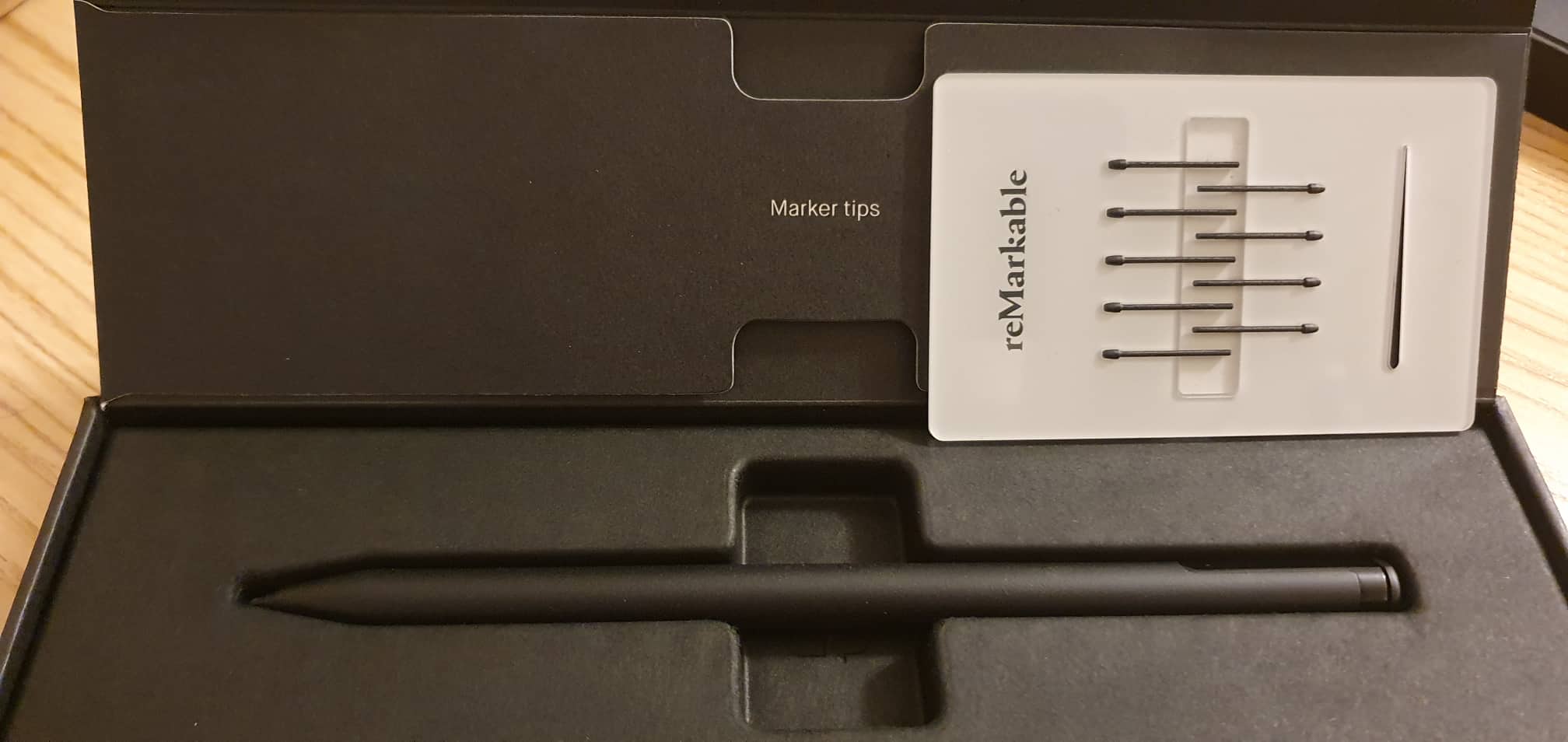
- As pontas da caneta são fornecidas com a caneta e há 10 no total. Cada ponta deve durar 2 meses se você não pressionar com muita força. Caso contrário, a marca indica que duram entre 3 e 7 semanas.
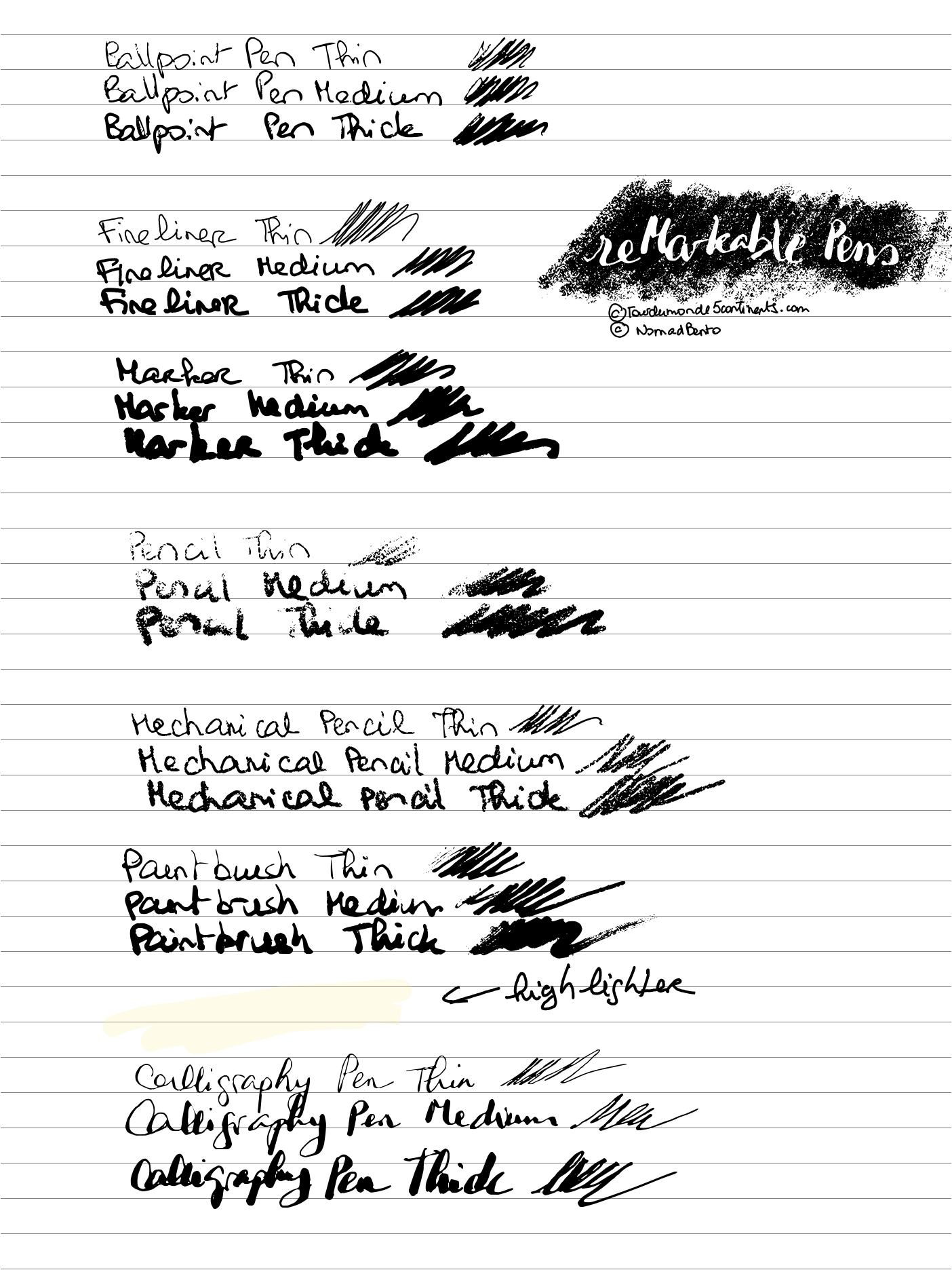
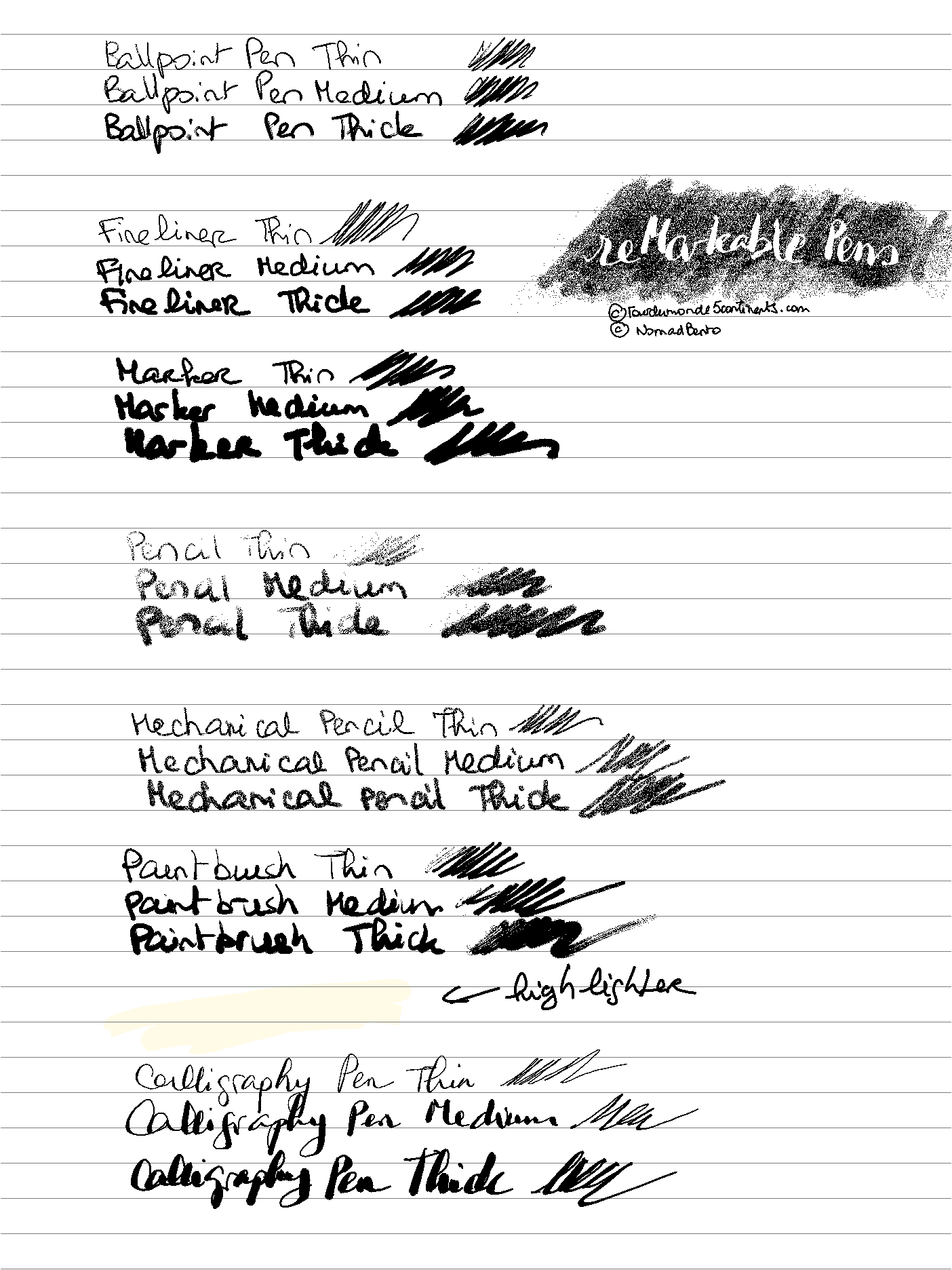
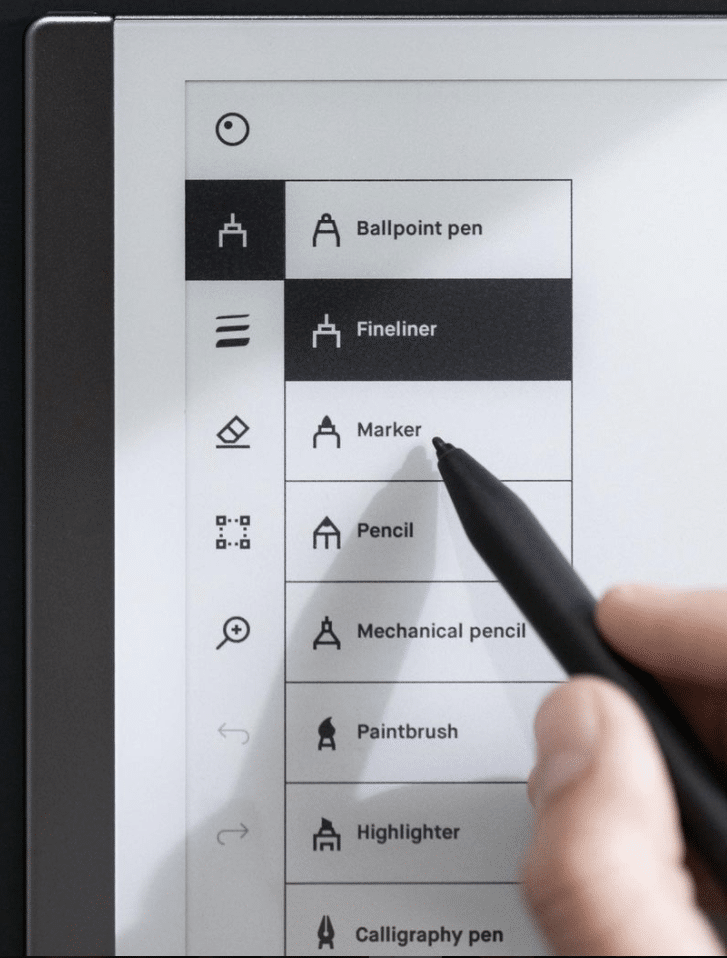
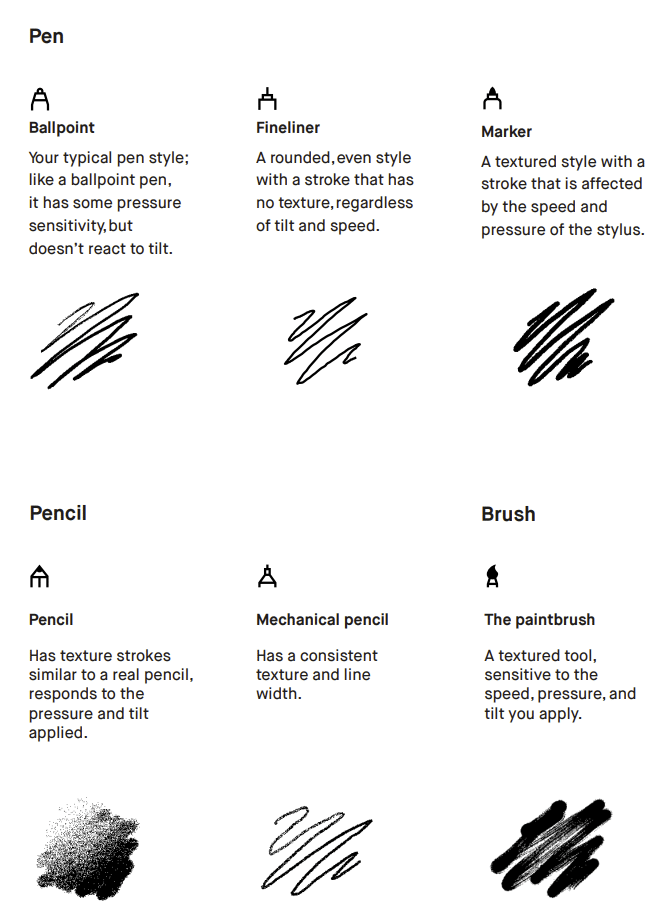
- Você tem 6 tipos de traços de caneta + 1 marcador de texto + 1 caneta de caligrafia. Há uma pequena diferença no resultado dependendo do formato escolhido, especialmente para o “lápis” (.svg vs. .png). Clique nas fotos abaixo para baixá-las e ver a diferença. À esquerda SVG, à direita PNG.
- Regularmente há atualizações de software. As atualizações não são lançadas para todos os usuários de uma vez, mas ao longo de cerca de uma semana. Em geral, você verá nas configurações que uma atualização está disponível. Por padrão, a atualização automática está ativada, mas você pode alterar isso nas configurações.
- A formatação de documentos EPUB no modo e-reader foi bastante melhorada. Agora você pode virar as páginas de forma mais suave.
- Você não é obrigado a comprar a caneta e a capa da marca. Há alternativas mais baratas na Amazon e compatíveis com o Remarkable 2 (10″3). Veja, minha capa custa apenas 26€ (link Amazon) vs. 79€ (capa oficial mais barata). Veja dicas de canetas não oficiais no meu outro artigo e dos dicas de capas não oficiais


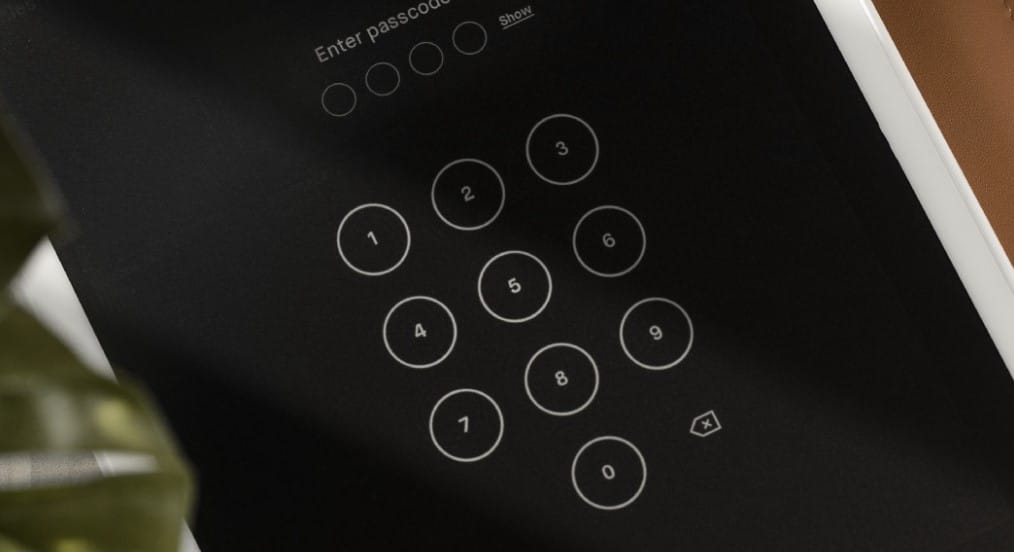
- Você pode colocar uma senha no seu tablet. Essa senha é poderosa. Não é possível fazer reset de fábrica diretamente no tablet sem saber a senha. Assim, se alguém roubar seu reMarkable, não poderá nem mesmo fazer o reset de fábrica e revender para outra pessoa sem ter acesso à sua conta My reMarkable. Seus dados estão protegidos e ele não poderá ganhar dinheiro com seu tablet roubado.
- Você pode selecionar elementos usando a seleção laço para depois copiar/colar. Assim, o que faço com frequência, para não desenhar a mesma coisa várias vezes, é agrupar em uma nota todas as formas que uso com mais frequência: eixos x-y, gráfico de pizza, funil, quadrados (desenhados com régua), círculos… e depois copiá-las/colá-las em outras notas quando precisar.

- Desde a nova atualização, você pode enviar e baixar PDFs do Google Drive e Dropbox. Atenção: não há sincronização, apenas acesso ao Drive e upload/download. Para isso, vá em my.remarkable.com e vincule suas contas do Google Drive/Dropbox à conta reMarkable (saiba mais aqui)
- Um recurso “oculto”, mas que os usuários percebem, é que o tablet é livre de distrações (não dá para navegar na internet, você nem vê as horas nele), então você acaba sendo mais produtivo, lê mais, fica mais focado no trabalho em vez de passar um tempão nas redes sociais. Acho que esse é o maior valor deste tablet.
- Desde a versão 3.0, é possível adicionar textos digitados nos blocos de notas. Nunca uso esse recurso, mas se você se interessa, ele está na lista de “canetas”. Por enquanto, ainda não é possível mover esses textos digitados. Mas isso permite, por exemplo, a partir do aplicativo do computador, copiar/colar um texto e encontrá-lo facilmente no tablet mais tarde.
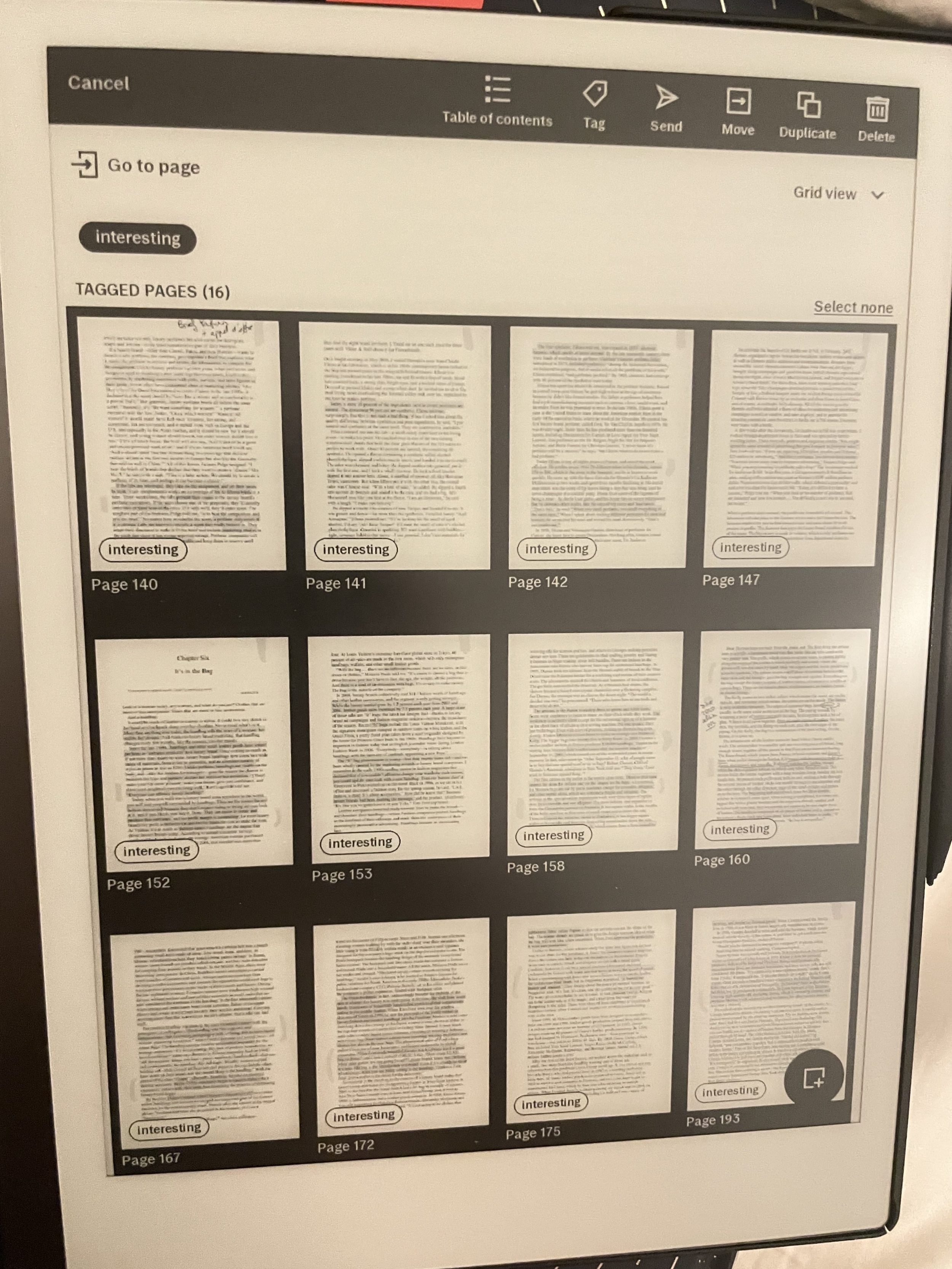
- Desde a atualização 2.14, é possível atribuir uma tag a cada página, documento e pasta. Por exemplo, você pode ter um único bloco de notas para todas as atas de reunião, mas usar a tag para marcar apenas as páginas de tarefas, e acessá-las em dois cliques no menu principal. Pessoalmente, quando leio um arquivo PDF, marco todas as páginas interessantes e depois as exporto para outro arquivo PDF, que vira meu resumo do livro (no modo super preguiçoso).
Clique aqui para ler minha análise completa.
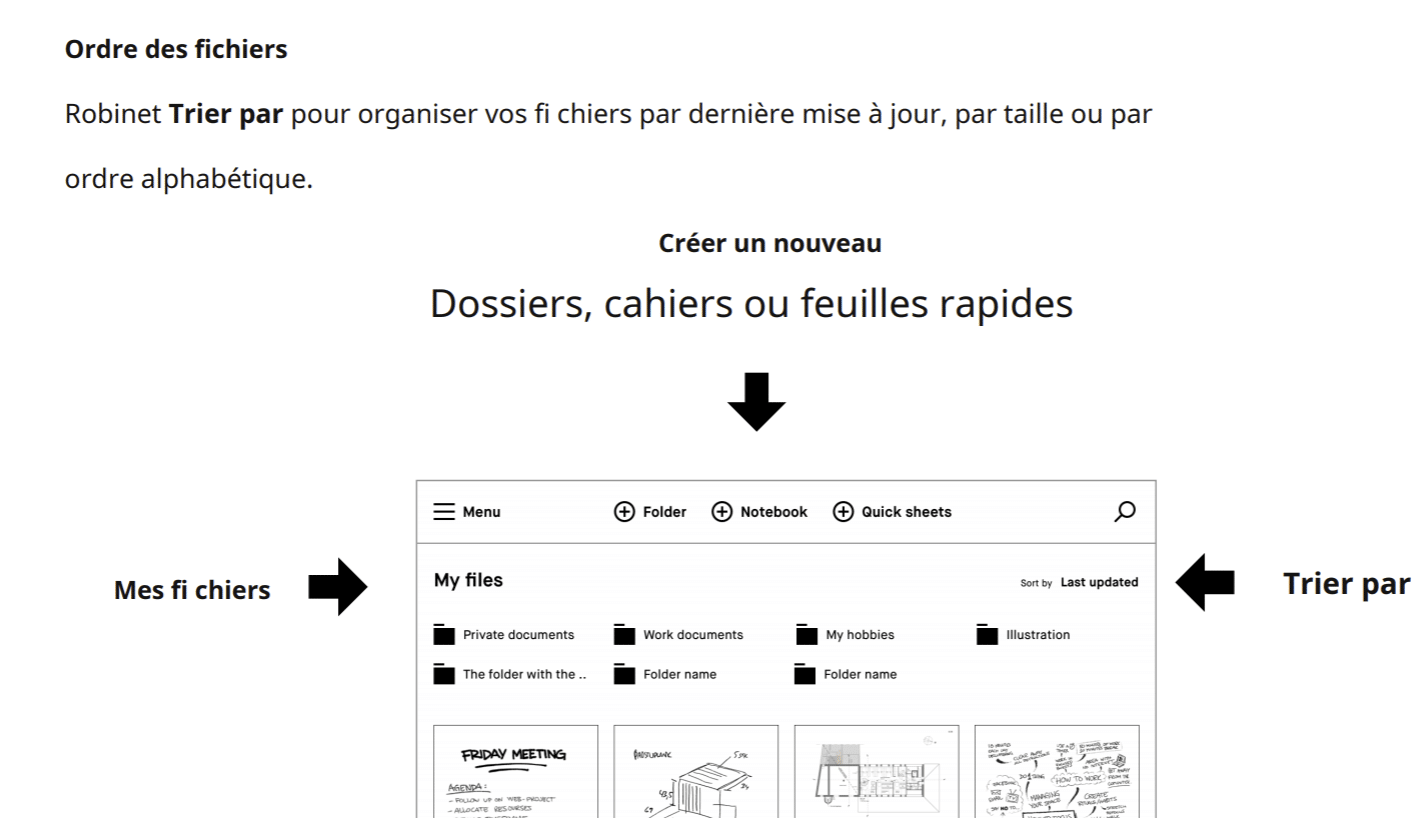
Manual do usuário do reMarkable 2 em francês
Fiz traduzir automaticamente o manual de instruções do reMarkable 2 para o francês, anotado por mim e com minha caligrafia.
Algumas traduções soam um pouco estranhas, mas o conteúdo é compreensível (pelo menos espero).
Baixe o manual de instruções anotado clicando aqui (arquivo .pdf, 18.3Mo, atualizado em 30 de dezembro de 2022)
Devido a muitos abusos, fecho os comentários e não responderei a nenhuma pergunta sobre reMarkable. Não sou o serviço de atendimento ao cliente deles. Leia as FAQ, ou entre em contato com a reMarkable aqui (clique). A reMarkable tem muito poucos botões (ao contrário do seu smartphone), reserve um tempo para clicar em todos os botões e ver como funciona. Eu não tenho NADA a ver com esta empresa, apenas uma cliente como você. NÃO responderei a mensagens privadas, pois as respostas às suas perguntas já existem em algum lugar fazendo uma simples pesquisa no Google ou entrando em contato diretamente com a empresa.