
Depuração e funcionalidades avançadas para reMarkable 2
Como muitos de vocês adquiriram um reMarkable 2, e alguns, há um mês, está na hora de eu revelar algumas funcionalidades avançadas que não estão no manual de utilização que traduzi e anotei aqui.
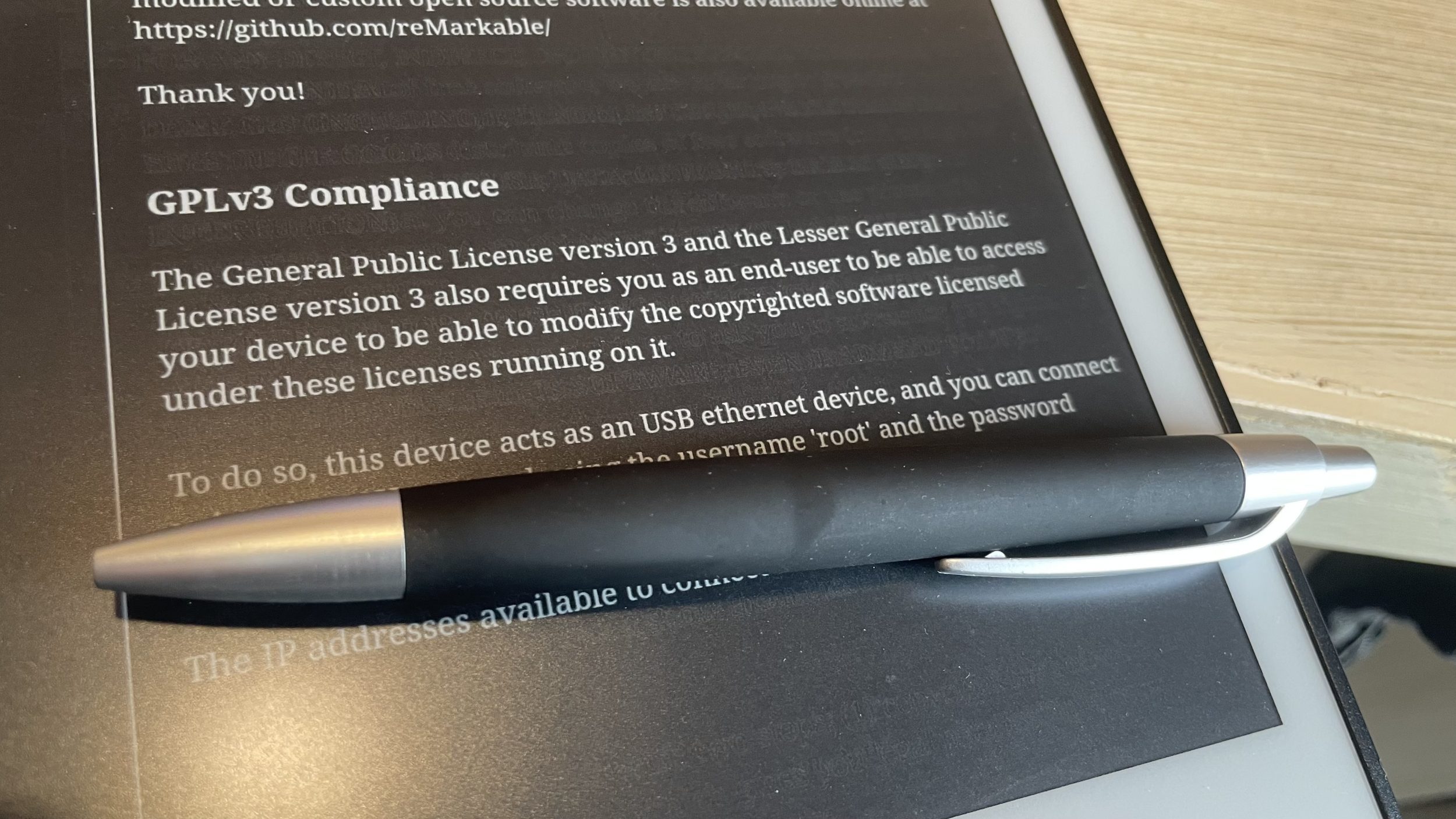
Antes de mexer em qualquer coisa, abram o vosso reMarkable 2, vão a Settings => Help => Copyrights and licences => General information
e tirem uma foto à parte que coloquei aqui (sem a caneta, escondi a palavra-passe que lá está afixada). Esta palavra-passe será útil se falharem nas instalações de hacks. Atenção, esta palavra-passe mudará se fizerem uma reinstalação de fábrica, portanto, após cada reset, será preciso anotar novamente a palavra-passe.
OK, agora que temos menos medo de destruir a máquina, podemos continuar
Depuração da aplicação Windows
Desde a atualização da aplicação Windows, tive alguns problemas de sincronização de ficheiros. Desinstalei, reinstalei sem sucesso. Mas encontrei uma forma.
- Primeiro, desativem o vosso antivírus
- Vão a my.remarkable.com e desliguem a aplicação Windows da vossa conta reMarkable
- Desinstalem a vossa aplicação reMarkable
- Vão a: C:\Users\VOSSONOME\AppData\Local\ e apaguem a pasta remarkable
- Abram o “editor de registo” no Windows
- Encontrem Computador\HKEY_CURRENT_USER\SOFTWARE\remarkable e apaguem toda a pasta remarkable
- Reiniciem o vosso computador
- Desativem o antivírus
- Reinstalem a aplicação e voltem a ligar a aplicação com a vossa conta my.remarkable.com
Cópia de segurança com a aplicação reMarkable para Windows/Mac
Não se esqueçam que a cloud reMarkable não é realmente uma cópia de segurança.
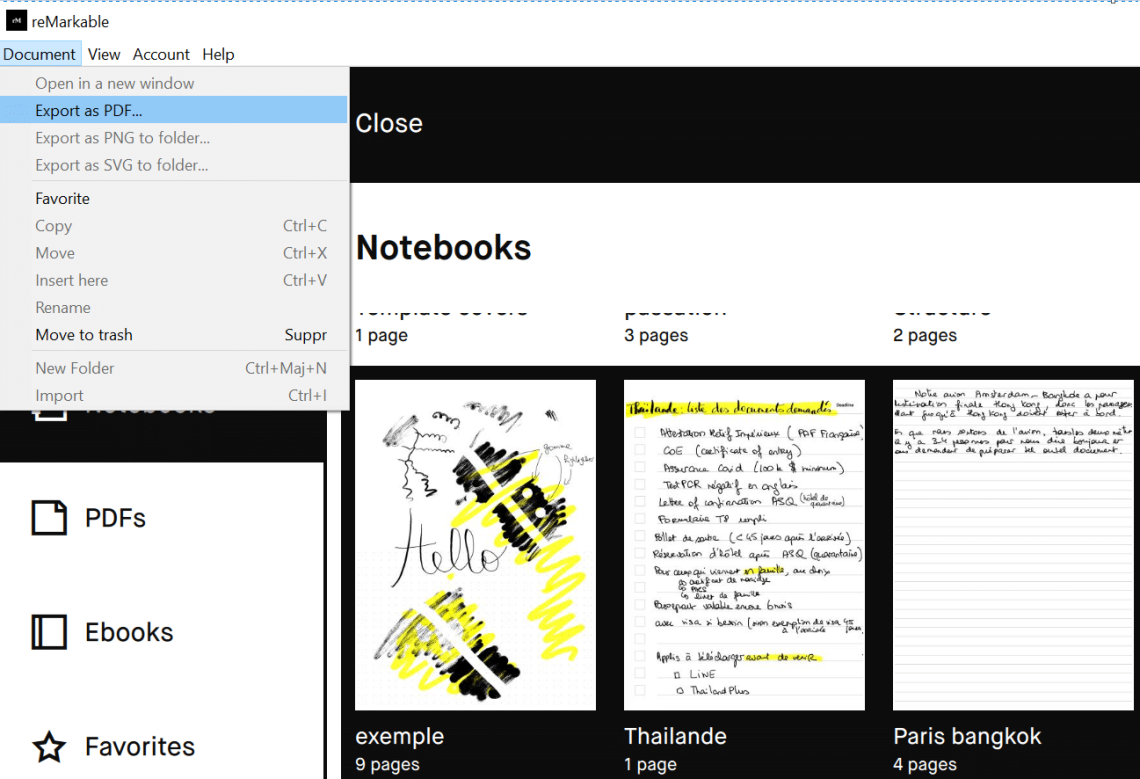
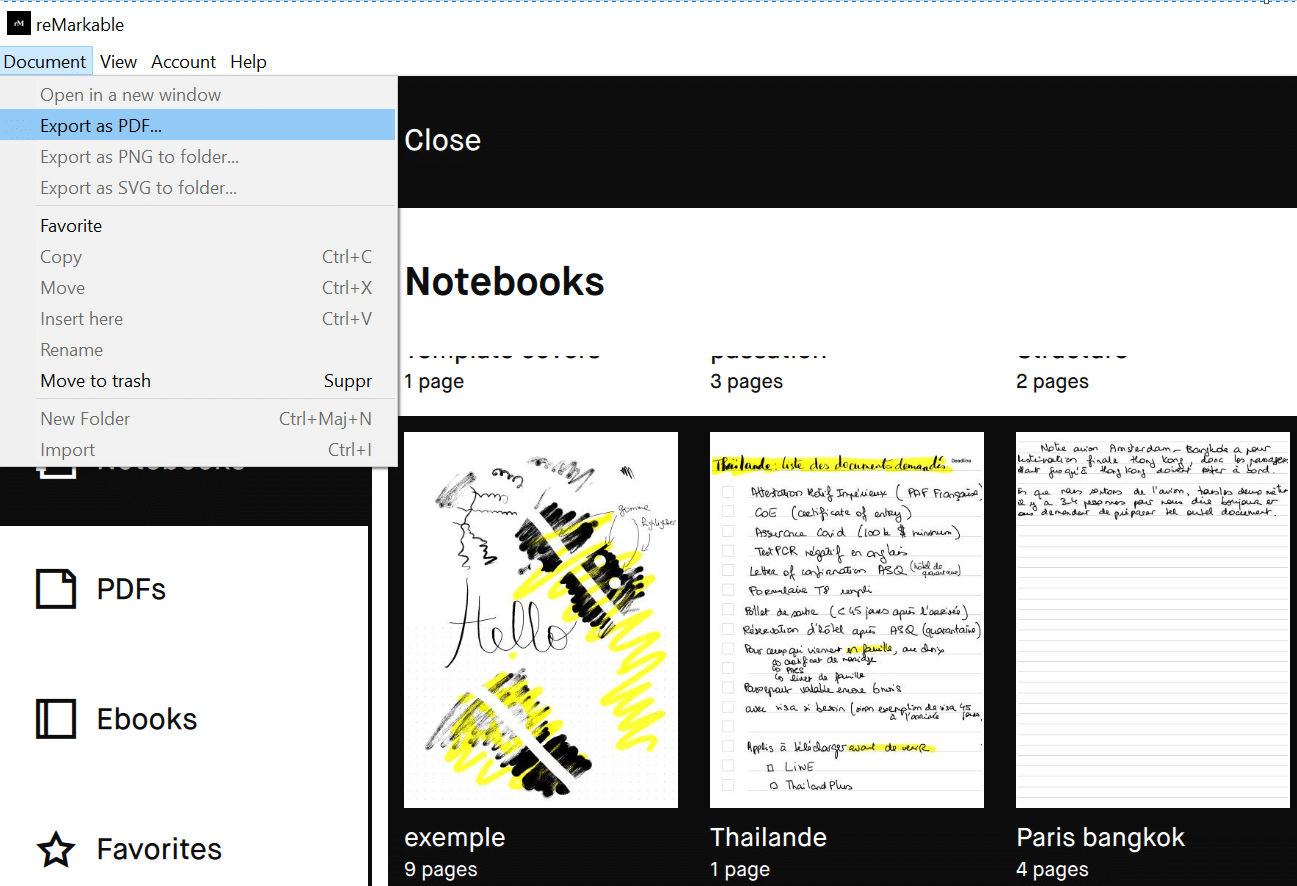
Para fazer uma cópia de segurança dos vossos ficheiros (em formatos PDF, SVG, PNG), recomendo que abram a aplicação Windows/Mac pelo menos uma vez por mês.
- Vão a cada categoria: notebooks/pdf/ebooks e selecionem todos os ficheiros que estão em cada categoria.
- Depois escolham exportar esses ficheiros para uma pasta que será sincronizada com a cloud da vossa escolha (Dropbox, Drive, OneNote…)
Recuperar/carregar os ficheiros: Drag & Drop através da interface Web
Se tudo isto vos parecer demasiado complicado, e precisarem de uma forma rápida para recuperar ou carregar um ficheiro na tablet, é muito simples.
- Liguem o vosso reMarkable ao computador através do cabo fornecido
- Vão a Settings => Storage e em USB web interface, escolham ON
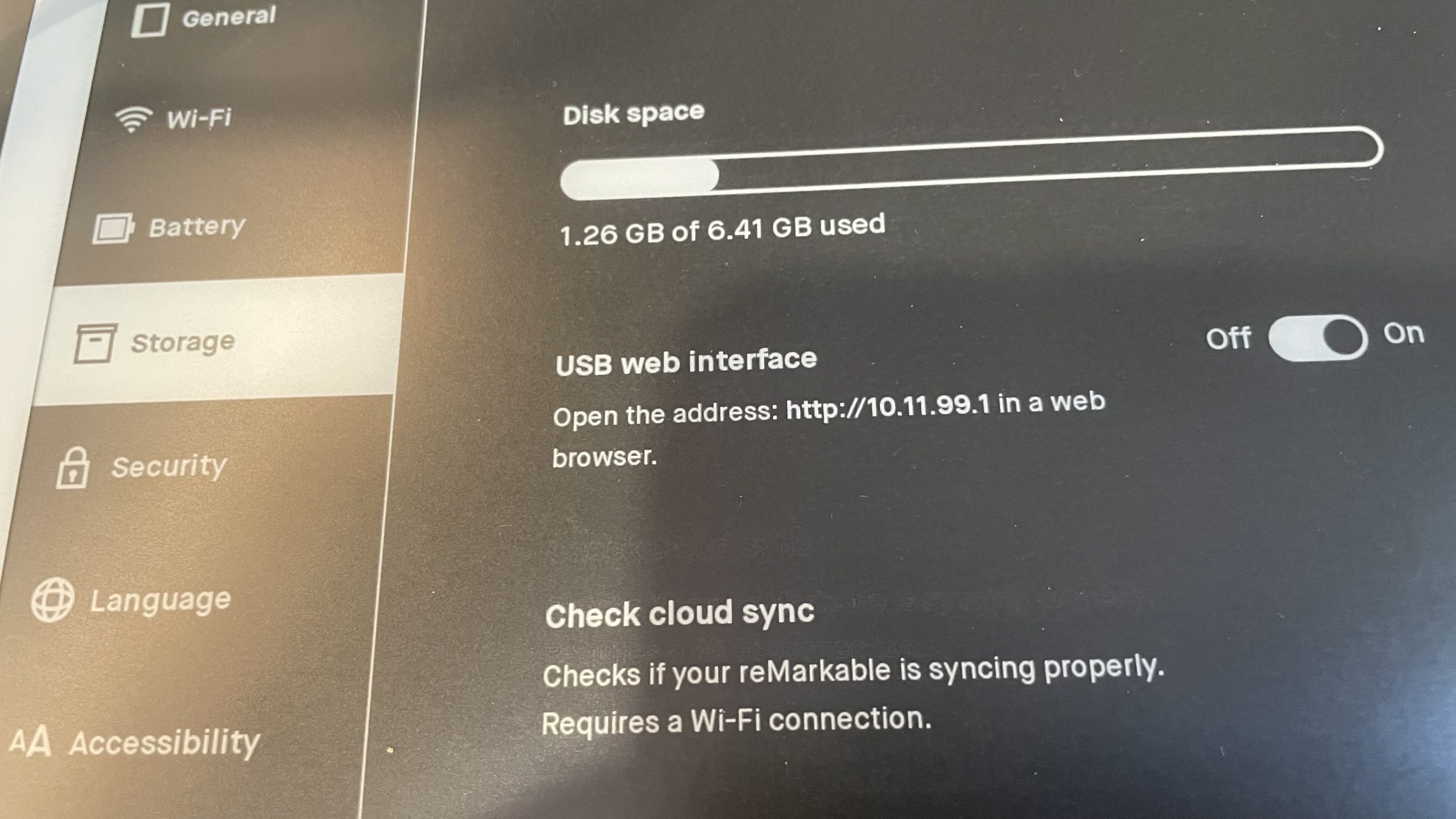
- Abram o navegador e entrem http://10.11.99.1/ e terão acesso aos ficheiros
- Podem exportar um ficheiro de cada vez, apenas em PDF quando se passa pela interface
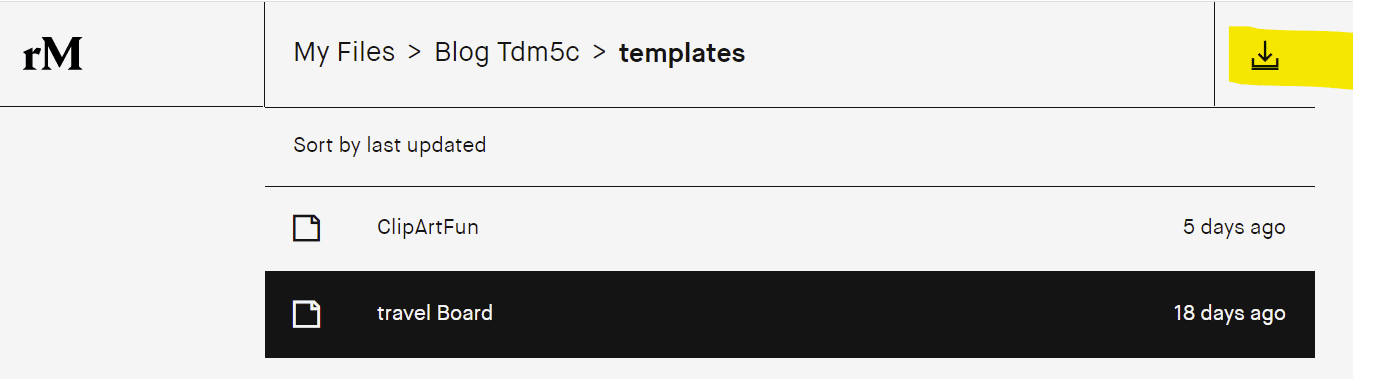
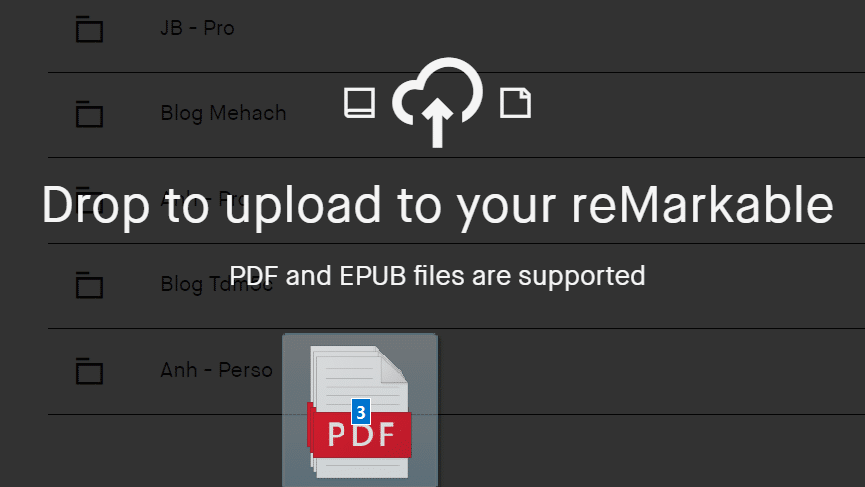
- Mas podem depositar vários ficheiros, indo à pasta certa e fazendo simplesmente Drag and Drop. Apenas os pdf e epub serão suportados
- Vão a Settings => Storage e em USB web interface, escolham OFF (é o meu lado paranoico/obsessivo que quer isso, mas podem deixá-lo sempre em ON se quiserem)
É uma boa solução de recurso. Ou para aqueles que não querem que a sua máquina tenha acesso à cloud. Claro, não ter cloud ou não usar as aplicações oficiais remove certas funcionalidades (como a exportação em PNG, SVG…)
Passar rapidamente de um documento para outro
Sabem, as pessoas queixam-se muitas vezes da impossibilidade de ter split screen (mostrar dois documentos lado a lado). Portanto, se quiserem ler um pdf e depois tirar notas num bloco de notas à parte (não no pdf, à parte), é preciso andar a saltar entre dois ficheiros.
Desde a atualização 2.9, tornou-se mais fácil, em 2 gestos. Usem dois dedos e deslizem de cima para baixo, verão a lista dos 4 documentos abertos recentemente. Cliquem no ficheiro, e pronto, podem alternar entre dois documentos em 2 gestos.

Os hacks
Os hacks vão anular completamente a vossa garantia reMarkable, portanto pensem bem antes de os instalar. A cada atualização, a reMarkable apaga todos os hacks instalados na vossa tablet, portanto mesmo que os programadores sejam muito rápidos e ofereçam versões compatíveis com as atualizações da reMarkable, é preciso esperar que confirmem a compatibilidade antes de instalar o hack numa nova versão da reMarkable.
Os hacks mais conhecidos para reMarkable são:
- freeremarkabletools : disponibilizado gratuitamente por um desenvolvedor que estava entediado durante a Covid. Suas funcionalidades incluem: a possibilidade de escolher cores para a exportação (mudar a cor do marcador, das notas…) e também adicionar templates e mudar as telas de descanso
- RCU : ferramenta paga (12$): para adicionar templates, mudar as telas de descanso. No entanto, o RCU tem uma funcionalidade adicional, que é restaurar os templates personalizados para cada documento após cada atualização do reMarkable, algo que o freeremarkabletools não faz
- ddvk : disponibilizado gratuitamente por um desenvolvedor. É a ferramenta mais completa de todas. Permite, entre outras coisas, ter vários gestos para trocar de caneta, ativar a borracha, ativar a borracha de outras canetas EMR, ter ferramentas de desenho mais avançadas… Mas muda completamente a interface minimalista
- koreader (vídeo): que consiste em instalar um aplicativo para ler melhor arquivos epub e pdf. A ideia é alternar entre o software do reMarkable e o koreader com um gesto. Então, você só pode usar o marcador, mas não pode escrever no reMarkable, e os arquivos lidos no koreader estarão na sua tablet, mas não sincronizados na nuvem.
Se a instalação desses hacks der errado (principalmente o ddvk ou o koreader), é aí que a senha que pedi para você fotografar entra em ação. Graças a essa senha, você poderá salvar sua tablet e restaurar o sistema anterior. Atenção: a redefinição de fábrica vai mudar a senha, então, em caso de problema, fique calmo, esteja armado com sua senha e depois encontrará uma solução.
Prolongar a vida da bateria
- Usem sempre o cabo fornecido
- Conecte somente sua tablet ao computador para carregar, pois o reMarkable suporta apenas até 1.5A e 5V, o que não é necessariamente o caso dos carregadores padrão que se conectam à parede
- Ao receber a tablet, carregue uma vez completamente até 100%, depois use até 5%
- Depois, não carregue além de 90% e não descarregue abaixo de 10%. Eu, pessoalmente, não carrego à noite, mas durante o dia para poder monitorar o carregamento.
- Quando não usá-la por vários dias/semanas, vá em Configurações => Geral => Desligar em vez de deixar descarregar completamente.
- Por padrão, o modo de espera é ativado após cerca de 20 minutos, recomendo manter essa configuração. É muito ruim descarregar completamente a bateria de um eink, pode custar sua tablet. Os e-ink que ficam sem bateria correm o risco de nunca mais ligarem.
- Não deixe a caneta em cima da tablet quando não estiver usando, mas ao lado
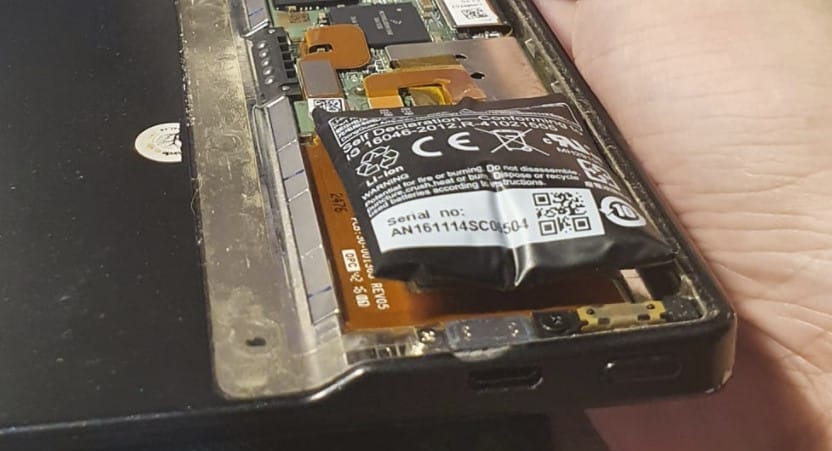
O que queremos evitar é o “inchaço da bateria” (foto tirada de outro leitor digital). Se a bateria for carregada rápido demais, com muita força, ela pode inchar e quebrar completamente a tela do reMarkable. Então, mais uma vez, siga absolutamente todas as instruções acima!
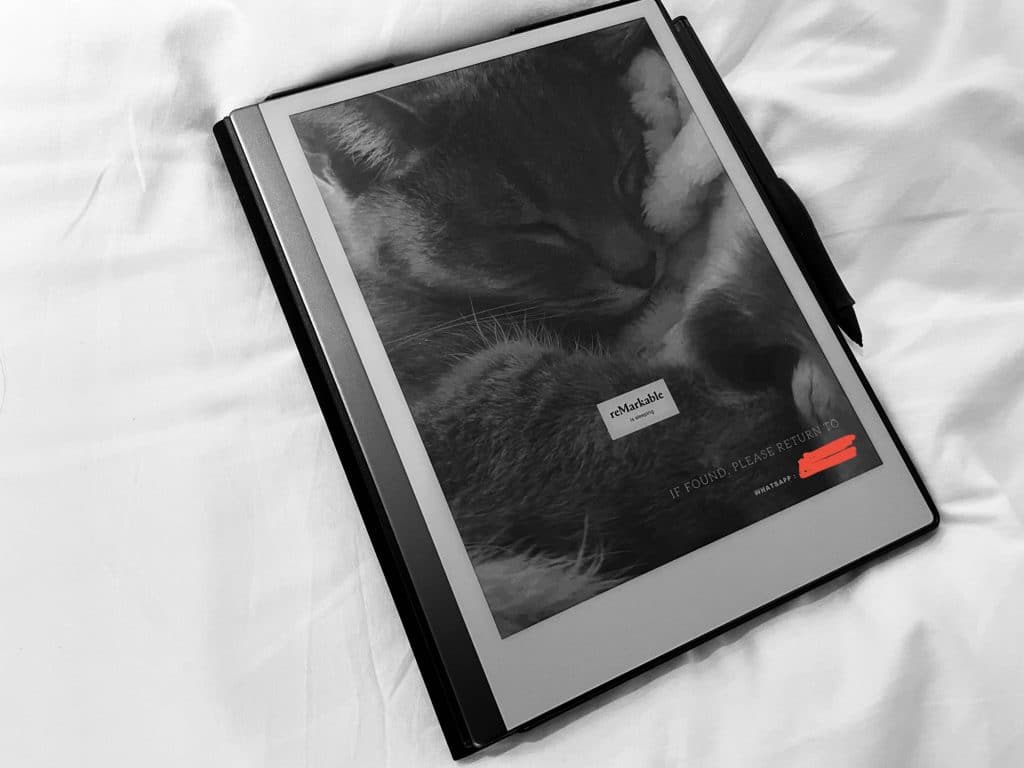
Mudar a tela de descanso
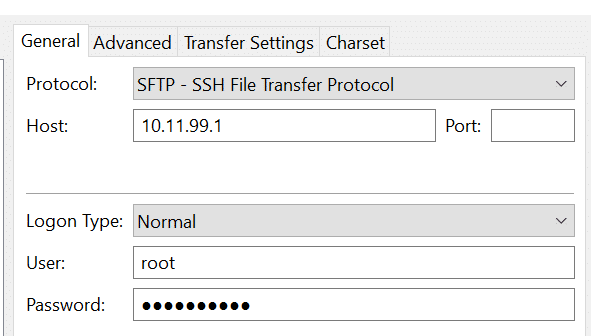
Se for só para mudar a tela de descanso, não adianta instalar vários aplicativos. É muito fácil mudá-la via Filezilla ou WinSCP com a senha que mencionei anteriormente.
Aqui estão os links que mostram como mudar a tela de descanso: link 1, link 2 e vou mostrar uma captura de tela das minhas configurações do Filezilla. Conectei o reMarkable ao computador
Aqui está a minha, feita no Canva (tamanho 1404x1872px). É a minha gata Rosalie na foto. Adicionei meu nome e meu WhatsApp caso alguém a encontre.
Beta-testers
Podemos participar do programa “beta-testing” para ter as atualizações antes de todo mundo. Mas o risco é que a versão beta tenha bugs. Recentemente, as versões beta estavam cheias de bugs e as pessoas ficaram com uma tablet inutilizável. Se você não é muito bom em informática, evite participar desse programa. Espere a atualização oficial!
reMarkable Wiki
Os entusiastas criaram uma Wiki para o reMarkable. Você encontrará dicas como:
- para adicionar seus próprios templates
- a lista não exaustiva de pontas e canetas compatíveis com o reMarkable

